
Jak sloučit více fotek do jednoho PDF pro snadné sdílení
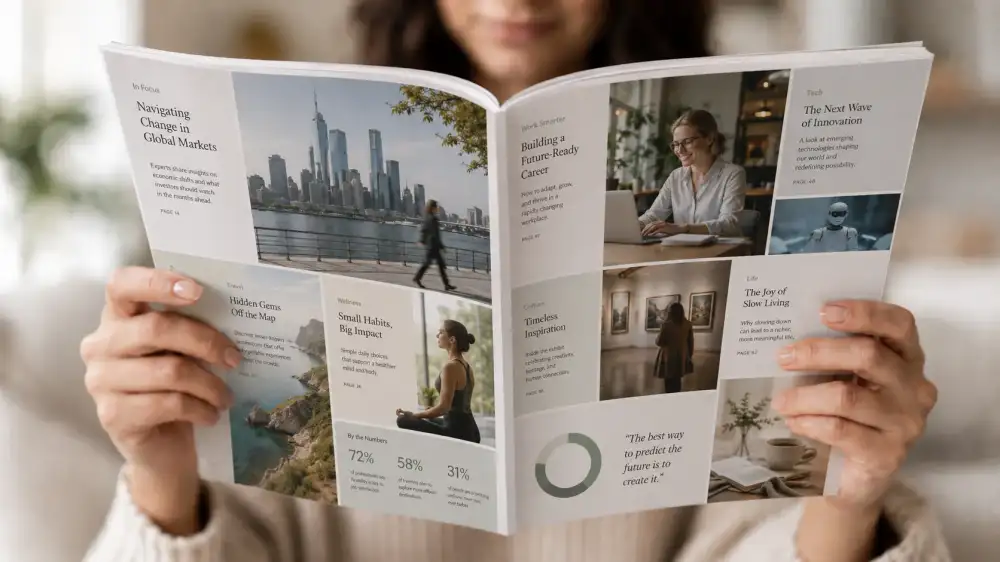
PDF je pro sdílení fotek praktický, protože drží pořadí a vzhled. Na rozdíl od složky s jednotlivými soubory se otevře jako jeden dokument. Hodí se pro portfolio, nabídku i rodinné album.
Proč PDF
PDF zachová rozložení na různých zařízeních. Příjemce nemusí mít stejný program ani stejnou verzi prohlížeče. Otevře dokument a vidí to, co jste zamýšleli.
Výhodou je i pořadí. Fotky v PDF mají pevnou posloupnost, kterou nelze omylem přeházet. U prezentace nebo katalogu je to důležité.
Nevýhodou je menší možnost úprav. Příjemce nemůže snadno změnit velikost nebo nahradit snímek. Pro další práci je lepší poslat originály zvlášť.
PDF také umožňuje vložit text, popisky a odkazy. Pro portfolio je to výhoda. Pro holé fotky může být zbytečné.
Příprava fotek
Před sloučením sjednoťte velikost a barevný profil. Fotky z různých zařízení mohou mít jiné rozlišení a barvy. V PDF pak budou působit nevyrovnaně.
Ořežte snímky na stejný poměr stran, pokud chcete pravidelnou mřížku. U volného rozložení může být rozdíl záměrný. Rozhodněte se předem.
Zkontrolujte ostrost a expozici. PDF nedokáže zachránit špatný snímek, jen jej zabalí. Vytřiďte slabé fotky ještě před exportem.
Pojmenujte soubory podle pořadí. Číslice na začátku názvu usnadní řazení. Bez nich se může stát, že se fotky seřadí abecedně a příběh se rozpadne.
Řazení
Rozhodněte, zda bude dokument chronologický, tematický nebo vizuální. Chronologie vypráví příběh, tematické členění třídí informace. Vizuální řazení sleduje barvy a tvary.
U portfolia začněte nejsilnějším snímkem. První dojem rozhoduje. Potom střídejte celky a detaily, aby dokument neupadl do jednotvárnosti.
Nezapomeňte na začátek a konec. Titulní strana a závěrečný snímek rámují celek. Prázdná stránka na konci působí nedokončeně.
Modelový příklad: album o dvaceti stranách může mít úvod, tři tematické celky a závěr. Čísla jsou ilustrativní, ale struktura pomáhá čtenáři orientovat se.
Export
Většina editorů umí export do PDF přímo. Zvolte kvalitu odpovídající účelu. Pro obrazovku stačí menší rozlišení, pro tisk potřebujete vyšší.
Zkontrolujte, zda export zachová barevný profil. Bez něj se mohou barvy na jiném zařízení posunout. U tiskové zakázky se zeptejte na požadovaný profil.
Nastavte okraje a bezpečnou zónu. Text nebo důležitý detail nesmí být u okraje, kde je tisk může oříznout. Náhled před exportem odhalí problémy.
Pokud PDF obsahuje více fotek, zkontrolujte velikost souboru. Příliš velký dokument se špatně posílá. Komprese snižuje kvalitu, proto hledejte kompromis.
U webového sdílení přidejte do názvu verzi a datum. Příjemce pozná, který soubor je aktuální. Bez verze se snadno pracuje se starou kopií.
Kvalita
Kvalita PDF závisí na vložených obrázcích, ne na formátu jako takovém. Pokud vložíte malé JPEGy, budou v PDF malé. Formát je jen obal.
Pro tisk používejte dostatečné rozlišení a vhodný barevný profil. Pro obrazovku stačí menší soubor. Rozdíl poznáte při zvětšení nebo tisku.
Pozor na opakovanou kompresi. Pokud vytvoříte PDF z už zkomprimovaných fotek, kvalita se dál sníží. Exportujte z originálů, ne z náhledů.
Do PDF lze vložit i vektorový text a grafiku. Ty zůstanou ostré při jakémkoli zvětšení. Pro popisky a logo je to výhoda.
Nakonec otevřete PDF v jiném programu, než ve kterém vzniklo. Zkontrolujte stránky, barvy a text. Co funguje v jednom prohlížeči, nemusí fungovat v druhém.
Sdílení
PDF se snadno posílá e-mailem, pokud není příliš velké. Pro větší soubory použijte úložiště nebo komprimovanou verzi. Příjemce ocení jasný název a krátký popis.
U klienta se zeptejte, zda chce PDF, nebo jednotlivé fotky. Někteří potřebují obojí. PDF pro prezentaci a JPEGy pro další použití.
Pokud dokument obsahuje citlivé údaje, zvažte heslo. PDF umí zabezpečení, ale slabé heslo je snadno prolomitelné. Pro skutečně citlivá data je lepší šifrovaný archiv.
Před odesláním zkontrolujte, zda dokument neobsahuje skrytá metadata, která nechcete sdílet. Autor, cesta k souboru nebo historie mohou prozradit víc, než je vhodné.
Praktické shrnutí
- PDF drží pořadí a vzhled na různých zařízeních.
- Před exportem sjednoťte velikost a barevný profil.
- Seřaďte fotky podle příběhu, ne abecedy.
- Exportujte z originálů, ne z náhledů.
- Otevřete výsledek v jiném programu a zkontrolujte stránky.
Zdroje
- ISO 32000-1, Document management, Portable document format.
- Adobe, dokumentace k exportu do PDF a správě barev.
- Národní knihovna České republiky, doporučení k PDF pro dlouhodobé uchování.
Publikováno: 24. 02. 2025
Kategorie: Technologie